Lo mejor para este año increíble...

A disfrutarlo con intensidad, con amigos/as y con todos los que hacemos la comunidad educativa "devotista".

Qué lindos/as que son!!!!!

A disfrutar de este tiempito que nos queda para seguir aprendiendo juntos...

Herramientas Digitales

Diferentes recursos y herramientas enriquecen la práctica pedagógica.

Aprendizaje colaborativo

Una manera de atravesar fronteras y enseñar y aprender con otros.

Redes Sociales

Una oportunidad para el Aprendizaje en Red.

lunes, 11 de junio de 2018

Edición de imágenes con GIMP 2

GIMP (GNU Image Manipulation Program) es un programa de edición de imágenes digitales en forma de mapa de bits, tanto dibujos como fotografías. Es un programa libre y gratuito. Está englobado en el proyecto GNU y disponible bajo la Licencia pública general de GNU.

GIMP fue desarrollado como una herramienta libre para trabajar con imágenes y se ha convertido en una alternativa libre y eficaz al Photoshop para gran número de usos.

GIMP lee y escribe la mayoría de los formatos de ficheros gráficos, entre ellos jpg, gif, png, pcx, tiff, y los de Photoshop, además de poseer su propio formato de almacenamiento de ficheros, xcf. También es capaz de importar ficheros en pdf y también imágenes vectoriales en formato svg creadas, por ejemplo, con Inkscape.


Cambiar el tamaño de una imagen (escalar)
Problema: Tenemos una imagen muy grande para mostrar en su página web o en un archivo de texto. GIMP es una solución rápida.

Menú ventana Imagen > Imagen > Escalar la imagen

Tamaño normal


Imagen escalada:


Recortes:


domingo, 10 de junio de 2018

GIMP I


GIMP (GNU Image Manipulation Program) es un programa de edición de imágenes digitales en forma de mapa de bits, tanto dibujos como fotografías. Es un programa libre y gratuito. Está englobado en el proyecto GNU y disponible bajo la Licencia pública general de GNU.


GIMP fue desarrollado como una herramienta libre para trabajar con imágenes y se ha convertido en una alternativa libre y eficaz al Photoshop para gran número de usos.

GIMP lee y escribe la mayoría de los formatos de ficheros gráficos, entre ellos jpg, gif, png, pcx, tiff, y los de Photoshop, además de poseer su propio formato de almacenamiento de ficheros, xcf. También es capaz de importar ficheros en pdf y también imágenes vectoriales en formato svg creadas, por ejemplo, con Inkscape.

Posee varias herramientas de selección (rectangular, esférica, lazo manual, varita mágica, por color), tijeras inteligentes, herramientas de pintado como pincel, brocha, aerógrafo, relleno, texturas, etc. Posee herramientas de modificación de escala, de inclinación, de deformación, clonado en perspectiva o brocha de curado (para corregir pequeños defectos). Posee también herramientas de manipulación de texto. Dispone también de muchas herramientas o filtros para la manipulación de los colores y el aspecto de las imágenes, como enfoque y desenfoque, eliminación o adición de manchas, sombras, mapeado de colores, etc.. También posee un menú con un catálogo de efectos y tratamientos de las imágenes.


Operaciones básicas

Vamos a ver una serie de operaciones básicas que nos permitirán hacer cambios rápidos en una imagen sin tener que conocer todas las herramientas del programa.

Empezamos por abrir una imagen: Archivo > Abrir


Cambiar el tamaño de una imagen (escalar)
Problema: Tenemos una imagen muy grande para mostrar en su página web o en un archivo de texto. GIMP es una solución rápida.

Menú ventana Imagen > Imagen > Escalar la imagen


Cambiamos la anchura o la altura de la imagen, manteniendo la proporción de la imagen.

Hacer Imágenes JPG más pequeñas

Se puede cambiar el peso de la imagen sin cambiar la dimensión de la imagen. Para ello, en el diálogo guardar como > JPEG, puede optar por la configuración predefinido por el GIMP que reduce un poco el tamaño, sin reducir la calidad visual de manera que lo pueda detectar. Esto sería lo más seguro y rápido.


Original (4.34 Mb)

Editada (1,33 Mb)

Recortar una imagen

Hay muchas razones para recortar una imagen. Hacer rectángulos cuadrados, o cuadrados en rectángulos.
Cortar regiones del fondo, no útiles, para resaltar un sector de la misma, etc. 
Seleccionamos la herramienta Recortar pulsando el botón en la caja de herramientas.
Esto cambiará el cursor y le permitirá pulsar y arrastrar una forma rectangular. 

Finalmente presionaremos Enter para realizar el recorte correspondiente.


Sexta Actividad

Selecciona una de tus imágenes originales y realiza sobre ella las siguientes acciones, guardando las imágenes resultantes en cada caso:

1) Modifica su tamaño original, escalándola.
2) Modifica su peso, bajando su calidad a un 70%
3) Recorta la imagen original.

Crea una entrada en tu blog que incluya las 4 imágenes.
Indicando sus características.

viernes, 8 de junio de 2018

GIMP II

La caja de herramientas

La Caja de herramientas es el corazón del GIMP. Es la única parte de la aplicación que no puede aparecer duplicada y que no puede cerrarse. Eso sí, la ventana Caja de herramientas (igual que las demás) se puede adaptar a nuestro espacio de trabajo, cambiando su tamaño o medidas .Para modificarla, debemos hacer clic y arrastrar la esquina inferior derecha.

En la Caja de herramientas, como en la mayor parte de la interfaz del GIMP, al posicionar el mouse sobre algún elemento, aparece un mensaje que nos puede ayudar a entender lo que es o lo que se puede hacer con él. 

En la Caja de Herramientas encontramos los siguientes elementos:
1. Una barra de menú:
2. Iconos de las herramientas de selección, dibujo y transformación
3. Los colores de frente y fondo
4. Es posible hacer que aparezcan dos recuadros más: Brocha, patrón y degradado e Imagen activa si vamos a Archivo > preferencias > Caja de herramientas.


La ventana imagen

En GIMP, cada vez que se abre una imagen, aparece en una ventana propia. Vamos a ver los elementos de la ventana imagen:


Otras herramientas:

- Voltear una imagen

Cuando se necesita que la persona de una foto mire en la otra dirección, o que la parte superior de la imagen sea la inferior. Invirtiendo la imagen.
Pulse con el derecho sobre la imagen y siga el menú 
Herramientas > Herramientas de transformación > Voltear, o use el botón en la caja de herramientas.


Selecciones y máscaras

Las selecciones desempeñan un papel fundamental en cualquier editor de imágenes. Una
selección es simplemente un contorno alrededor de un área sobre la que vamos a trabajar. El contorno aparece delimitado por una línea discontinua animada, la llamada "marcha de hormigas". Podemos hacer selecciones múltiples dentro de una misma capa, suavizar sus bordes para aplicar efectos de relleno, trazar líneas sobre ellas y, lo más importante, aplicar efectos de forma selectiva.

Las herramientas que vamos a conocer son:


Selección rectangular /selección elíptica: 

Normalmente, la selección empieza donde hacemos clic y se expande en la dirección en la que movemos el cursor. Manteniendo la tecla MAYUS pulsada mientras dibujamos, fuerza a que la selección sea cuadrada o circular. Ambas herramientas tienen unas opciones que nos pueden ayudar a la hora de hacer selecciones.


Selección a mano alzada (selección libre): 

Hacemos clic y, sin soltar, dibujamos cualquier forma, al liberar el mouse se forma un área de selección que une el punto de inicio del clic con el punto final.


Varita mágica (Selección difusa):
Cuando se hace clic sobre la imagen se seleccionan los píxeles 
contiguos más similares por color al pixel sobre el que se ha hecho clic. El umbral de selección se determina en opciones de herramienta.


Seleccionar regiones por colores:

Selecciona zonas que tengan el mismo color al pixel sobre el que se ha hecho clic (aunque no sean contiguos).


Tijeras inteligentes: 

Selecciona formas adaptándose al color de las zonas por las que pasa.


Selección de rutas: 


Crea y edita curvas y nos permite cambiar selecciones rectas por curvas.

Ejemplo:

Tenemos la siguiente imagen:

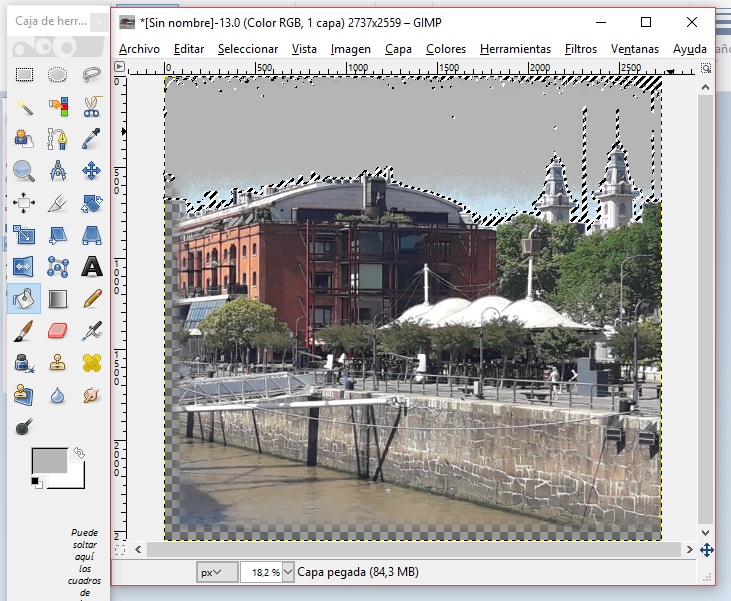
Hacemos una selección rectangular, la copiamos y pegar como imagen nueva a partir de lo guardado en el portapapeles.


Hacemos lo mismo, pero antes de seleccionar, marcamos difuminar los bordes con radio 16 y bordes redondeados. Lo que obtenemos es esto:


Vamos a a cambiar el cielo azul por uno gris oscuro. Para ello, con la herramienta varita mágica vamos seleccionando el cielo. Para seleccionar por partes hay que mantener pulsado MAYUS.


También podemos hacer selecciones por separado con la herramienta selección elíptica y pegarlas en una nueva imagen. Manteniendo la tecla Shift presionada podemos realizar varias selecciones al mismo tiempo.


Convertir una imagen en escala de grises

Menú Imagen > Modos > Escala de grises


Otra posibilidad es colorear la imagen con una tonalidad en particular.

Menú Colores > Colorear


Séptima actividad:

Abre una de tus imágenes y realiza sobre ella las siguientes acciones:

1) Voltearla - Guardarla 

2) Abrir nuevamente la imagen original, realizar una selección rectangular, copiarla y pegarla como imagen nueva a partir del portapapeles.

3) Abrir nuevamente la imagen original, realizar una selección rectangular, y difuminar los bordes. Copiarla y pegarla como imagen nueva a partir del portapapeles.

4) Abrir nuevamente la imagen original, seleccionar diferentes zonas circulares y crear una nueva imagen con ellas.

5) Modificar el color de la imagen original a escala de grises y guardarla.

6) Colorear la imagen original y guardarla.


Crea una entrada en tu blog que incluya las 4 imágenes, indicando sus características.


lunes, 21 de mayo de 2018

Derechos de autor

Internet no es un territorio sin ley. Todos los contenidos han sido creados por alguien, pertenecen a alguna persona: su autor.
Según como utilicemos los contenidos creados por terceros, ya sean textos, fotos o vídeos, podemos, sin darnos cuenta, están infringiendo la Ley de Propiedad Intelectual.
Los derechos de autor están regulados por leyes y se vehiculizan mediante licencias de propiedad intelectual con Copyright. Éstas prohíben que una determinada obra o trabajo pueda reproducirse, adaptarse o distribuirse sin el permiso de su autor.
Normalmente, estos derechos están vigentes durante un período de tiempo determinado que son setenta años después de la muerte del autor de la obra.
Cuando ha transcurrido este tiempo la obra pasa a ser de dominio público.
Por lo tanto, es susceptible a poderse reproducir, adaptar o distribuir, es decir utilizar por terceros.

De todos modos, igual que existen los derechos de autor mediante Copyright, también existe lo que se conoce como derechos de autor mediante Copyleft.
¿Sabes en qué consisten? Se trata de licencias libres, como por ejemplo las licencias Creative Commons.
Esas licencias permiten que cada autor pueda indicar qué derechos reserva respecto a su obra y qué otros derechos renuncia para que su obra pueda ser reutilizada por parte de otros creadores.
En este tipo de licencias, bajo Copyleft, el autor cede algunos de los derechos de reproducción, adaptación y/o distribución, no todos, pero con una condición, que las copias o adaptaciones que la otra persona realice de dicha obra estén basadas también en el mismo esquema de licencia
tipo Copyleft.

Los diferentes tipos de esquemas para las licencias Creative Commons se basan en combinar estas cuatro propiedades que veremos ahora.
BY. Es decir, Reconocimiento: obliga a citar al autor.
NC. No Comercial, los contenidos no pueden utilizarse para un beneficio económico.
ND. Sin obras derivadas, la obra debe distribuirse sin ningún tipo de alteración o cambio,
SA, Compartir Igual o Share Alike, las obras derivadas han de distribuirse con el mismo tipo de licencia original, Copyleft, en este caso.

Las licencias Creative Commons que más se usan combinando estas cuatro
propiedades son seis:


Es muy importante tener en cuenta bajo qué tipo de licencia, sea Copyright o Copyleft, están las obras que encontramos en Internet para saber si las podemos utilizar y cómo, y por otro lado, también es importante que especifiquemos bajo cuál de esas seis posibles licencias te interesa compartir cada una de tus creaciones de cara a que pueda ser tenido en cuenta por terceros que quieran reutilizarlas.

En este vídeo, a partir de una historia animada y de forma gráfica y didáctica, se explican las principales diferencias entre el Copyright y las licencias Creative Commons.


Repositorios:


- En Flickr, concretamente en: https://www.flickr.com/creativecommons

- En el buscador de Google (al final de la página tienes la opción “Derechos de uso” para seleccionar el del tipo de licencia): https://www.google.es/advanced_image_search

viernes, 18 de mayo de 2018

A jugar!!!


sábado, 12 de mayo de 2018

Celebrando el "Día Mundial de Internet"

Hola a todos!!!!
Sumándonos una vez más a la celebración de este día tan especial, pondremos en acción todo lo que hemos estado aprendiendo estos últimos meses en la asignatura "Tecnologías de la Información".

Lo harán participando del concurso de fotografía digital: "Observando la tecnología desde otro ángulo".


Sus trabajos deberán ser publicados en sus blogs personales junto a una breve reflexión vinculada a la importancia de la Tecnología y particularmente de Internet y de las Redes Sociales en la vida de la sociedad actual.
Categorías:
  • Cenital
  • Picado
  • Contrapicado
  • Nadir
SOLO PODRÁN ENVIAR UN TRABAJO POR CATEGORÍA.

Se otorgará un 1ero. y 2do. premio en cada categoría y 2 menciones especiales.
SUERTE PARA TODOS!!!!
:-)

viernes, 11 de mayo de 2018

<span style="font-family: &quot;arial&quot; , &quot;helvetica&quot; , sans-serif;">Una de las técnicas que comúnmente se usa para dar más importancia a un sujeto o un elemento, es resaltar las características de éste al cambiar el ángulo desde el que tomamos la foto.<br /><br /><br /> Existen diversos tipos de ángulos a la hora de tomar las fotos:<br /><br /><br /> <a href="https://blogger.googleusercontent.com/img/b/R29vZ2xl/AVvXsEhgVGtFAjib1hzVqBn0d9RwfVnqoMaatgT5drsjopIb5KRHckwnGJf3zAjSz9bbPism0Wf4SQvib2cdGge6JesLOdsh2pQHVlpjPNeobTN0jhMWjJBlD17XzDBx2wgaYqyFMipn9QqJY9K4/s1600/angulaciones.jpg"><img border="0" src="https://blogger.googleusercontent.com/img/b/R29vZ2xl/AVvXsEhgVGtFAjib1hzVqBn0d9RwfVnqoMaatgT5drsjopIb5KRHckwnGJf3zAjSz9bbPism0Wf4SQvib2cdGge6JesLOdsh2pQHVlpjPNeobTN0jhMWjJBlD17XzDBx2wgaYqyFMipn9QqJY9K4/s320/angulaciones.jpg" /></a><br /><br /><br /> Veamos ejemplos:<br /><br />CENITAL:<br /><br /> <a href="https://blogger.googleusercontent.com/img/b/R29vZ2xl/AVvXsEi2Rpg7GRsLkdCk6N5XXSptJZH-m4UJgrFIfykId9qaUg-vTu6C1Cu8HxZxJ6noZXocWO6_ya14iOBbF0y17sdOJhXPTbZ4SsmkghEnUe5mzcmVpVwoyztNAJy49TdIW7ZRzyYi2IeA4fwh/s1600/cenital+%25281%2529.jpg"><img border="0" src="https://blogger.googleusercontent.com/img/b/R29vZ2xl/AVvXsEi2Rpg7GRsLkdCk6N5XXSptJZH-m4UJgrFIfykId9qaUg-vTu6C1Cu8HxZxJ6noZXocWO6_ya14iOBbF0y17sdOJhXPTbZ4SsmkghEnUe5mzcmVpVwoyztNAJy49TdIW7ZRzyYi2IeA4fwh/s200/cenital+%25281%2529.jpg" /></a><br /><br /> Colocamos la cámara desde arriba, totalmente perpendicular al suelo. El ángulo cenital es muy usado en producciones cinematográficas o tomas desde helicóptero para grabar extensiones muy amplias. O los mapas por satélite son el ejemplo más representativo de ángulo cenital.<br /><br /><br /><br /><br /> <br /> PICADO:<br /><br /> <a href="https://blogger.googleusercontent.com/img/b/R29vZ2xl/AVvXsEhqK7mf49zWMjbrgpxFDtngDmNGfOP915PsvpXyGdWV69l7S6yNz-AcjIEJ_YazbSw8OckwPupKL8wHP5MEl-2k4k36uLoIrgdKvytAgwH4AxcD9hpgNA17O8a13jGaGRYj-6XKLobudMRB/s1600/PICADO.jpg"><img border="0" src="https://blogger.googleusercontent.com/img/b/R29vZ2xl/AVvXsEhqK7mf49zWMjbrgpxFDtngDmNGfOP915PsvpXyGdWV69l7S6yNz-AcjIEJ_YazbSw8OckwPupKL8wHP5MEl-2k4k36uLoIrgdKvytAgwH4AxcD9hpgNA17O8a13jGaGRYj-6XKLobudMRB/s200/PICADO.jpg" /></a><br /><br /><br /> Aquí, la foto se toma a una altura superior a la de los elementos de la escena. <br />Este punto de vista tiende a disminuir el peso visual de los sujetos u objetos fotografiados.<br /><br /><br /><br /><br /><br />NORMAL o A NIVEL:<br /><br /><br /> <img border="0" src="https://blogger.googleusercontent.com/img/b/R29vZ2xl/AVvXsEiUxjidSe6CzynddAkbdPAiBNJ32HvcQ7g-xLN7MSeNRVYGUtzP7iy4jwMRW2TjQ-KUvEMMUQDJ-rJ2kSLK8AxWmAvEw1Bt131G1OoufoLrJZ9-psg_YQUTsv1dhzQ6Z1YXu7nbB5PshHz3/s200/nivel.jpg" /><br /><br /> Este ángulo es aquél en el que la cámara se encuentra paralela al suelo. Es cuando la fotografía se realiza desde el mismo nivel del objeto tomado, ni por encima ni por debajo de él. Sirve para mostrar o describir algo de manera "natural" u "objetiva".Nos da la sensación de estabilidad y se ha de hacer siempre a la altura de los ojos. <br /><br /><br /><br /><br /><br /> CONTRAPICADO:<br /><br /><br /> <a href="https://blogger.googleusercontent.com/img/b/R29vZ2xl/AVvXsEi2y5FLb4mRvCEu75qMiNJbw3sftoNGQQIroKFxSpaKyrbSAq3N1CxdLOLZtgy9YFIVqk_Z1jyNiNMZe50u3YUpW6KKy_h7nI3Mi4g3r_JSL8nCz7pWImzDx_h81SWOQE5-zbMMECb3jOaS/s1600/contrapicado.jpg"><img border="0" src="https://blogger.googleusercontent.com/img/b/R29vZ2xl/AVvXsEi2y5FLb4mRvCEu75qMiNJbw3sftoNGQQIroKFxSpaKyrbSAq3N1CxdLOLZtgy9YFIVqk_Z1jyNiNMZe50u3YUpW6KKy_h7nI3Mi4g3r_JSL8nCz7pWImzDx_h81SWOQE5-zbMMECb3jOaS/s200/contrapicado.jpg" /></a><br /><br /> Es cuando la fotografía se realiza desde un lugar más bajo que el motivo tomado, quedando este más alto que la cámara.<br /><br />Debido a la perspectiva que se genera, el objeto se aprecia engrandecido visualmente, puede en algunos casos connotar enaltecimiento, importancia o poder.<br /><br /><br /><br /><br /> <br /> NADIR:<br /><br /><a href="https://blogger.googleusercontent.com/img/b/R29vZ2xl/AVvXsEhnzyzTxOy5o7vOOF-ngOr7K98LdwjizWX6KKnnM9R7YQmbzgUpQ0sMbAv3AMM0TElBSiD2GFmFtUgp8H170SYQ3adt0fumWXYjL8evMH49rA-zFvnKYUjdM01XqShpXqIU3zlvuoQTdrth/s1600/nadir.jpg"><img border="0" src="https://blogger.googleusercontent.com/img/b/R29vZ2xl/AVvXsEhnzyzTxOy5o7vOOF-ngOr7K98LdwjizWX6KKnnM9R7YQmbzgUpQ0sMbAv3AMM0TElBSiD2GFmFtUgp8H170SYQ3adt0fumWXYjL8evMH49rA-zFvnKYUjdM01XqShpXqIU3zlvuoQTdrth/s200/nadir.jpg" /></a><br /><br />La cámara se coloca completamente bajo el sujeto, de manera perpendicular al suelo. Aquí conseguimos un efecto más exagerado aún que con el ángulo picado. Conseguimos una perspectiva central, ya que las líneas tienden hacia el centro de la escena.<br /></span><br />
<br />
<br />

lunes, 7 de mayo de 2018

Los tipos de ángulos en las fotografías

Una de las técnicas que comúnmente se usa para dar más importancia a un sujeto o un elemento, es resaltar las características de éste al cambiar el ángulo desde el que tomamos la foto.


Existen diversos tipos de ángulos a la hora de tomar las fotos:


Veamos ejemplos:

CENITAL:


Colocamos la cámara desde arriba, totalmente perpendicular al suelo. El ángulo cenital es muy usado en producciones cinematográficas o tomas desde helicóptero para grabar extensiones muy amplias. O los mapas por satélite son el ejemplo más representativo de ángulo cenital.


PICADO:


Aquí, la foto se toma a una altura superior a la de los elementos de la escena.
Este punto de vista tiende a disminuir el peso visual de los sujetos u objetos fotografiados.


NORMAL o A NIVEL:


Este ángulo es aquél en el que la cámara se encuentra paralela al suelo. Es cuando la fotografía se realiza desde el mismo nivel del objeto tomado, ni por encima ni por debajo de él. Sirve para mostrar o describir algo de manera "natural" u "objetiva".Nos da la sensación de estabilidad y se ha de hacer siempre a la altura de los ojos.


CONTRAPICADO:


Es cuando la fotografía se realiza desde un lugar más bajo que el motivo tomado, quedando este más alto que la cámara.

Debido a la perspectiva que se genera, el objeto se aprecia engrandecido visualmente, puede en algunos casos connotar enaltecimiento, importancia o poder.


NADIR:


La cámara se coloca completamente bajo el sujeto, de manera perpendicular al suelo. Aquí conseguimos un efecto más exagerado aún que con el ángulo picado. Conseguimos una perspectiva central, ya que las líneas tienden hacia el centro de la escena.